Modification rapide d'une action dans une FA : Différence entre versions
| (7 révisions intermédiaires par le même utilisateur non affichées) | |||
| Ligne 2 : | Ligne 2 : | ||
| − | [[Fichier:3-Fleche.PNG]] Un système de modification rapide permet de modifier les différentes zones d'une action directement à partir de la liste des AI et de la liste des AC/AP/AM d'une FA, qu'ils s'agisse des ''zones de base de la FA'' ou de ''zones ajoutées par paramétrage'', cf. [http://wiki. | + | [[Fichier:3-Fleche.PNG]] Un système de modification rapide permet de modifier les différentes zones d'une action directement à partir de la liste des AI et de la liste des AC/AP/AM d'une FA, qu'ils s'agisse des ''zones de base de la FA'' ou de ''zones ajoutées par paramétrage'', cf. [http://wiki.dpfc.fr/index.php?title=Configuration_des_FA]. |
Ne sont pas modifiables par ce système : | Ne sont pas modifiables par ce système : | ||
| − | * | + | * la zone ''Action'' qui est saisie dans une zone de texte |
| − | * les '' | + | * les zones d'information sur l'état de l'action pour les Actions Immédiatess : ''Jalon'', ''Edit'' et ''Suppr'' |
| − | * les '' | + | * les zones d'information sur l'état de l'action pour les Actions Correctives, Préventives ou d'Amélioration : ''Jalon tenu'', ''Durée'', ''Vérification efficacité'', ''Action efficace'', ''Edit'' et ''Suppr'' |
| − | + | ||
| − | Dans | + | Dans les '''Listes des actions''' d'une FA, un cadre rouge apparaît autour des zones modifiables lorsqu'on passe le curseur de la souris dessus : |
| − | [[Fichier: | + | [[Fichier:330-FA-modif_rapide_AI.png]] |
| − | Après avoir cliqué sur le cadre en question apparait une fenêtre de modification : | + | Après avoir cliqué sur le cadre en question apparait une fenêtre de modification différente en fonction des types de zones à modifier : |
| − | [[Fichier: | + | * Les ''listes déroulantes'' : [[Fichier:330-FA-modif_rapide_liste-deroulante.png]] |
| − | + | * Les ''champs de date'' : [[Fichier:31-PA-Action-Modification_rapide3.png]] | |
| − | |||
| − | |||
| − | |||
| − | |||
| − | |||
| − | |||
| − | |||
| − | |||
* Les ''zones d'avancement'' : [[Fichier:31-PA-Action-Modification_rapide4.png]] | * Les ''zones d'avancement'' : [[Fichier:31-PA-Action-Modification_rapide4.png]] | ||
| − | |||
| + | Après avoir modifié la zone en question (sauf les champs de date), cliquez sur [[Fichier:31-Bouton-Valider.png]] pour valider la modification. | ||
| + | Si vous souhaitez fermer la fenêtre sans avoir apporté de modification à la zone, cliquez sur [[Fichier:31-Bouton-Supprimer.png]]. | ||
| − | |||
| + | [[Fichier:3-Fleche.PNG]] La modification rapide des actions a les mêmes conséquences que la modification traditionnelle (envoi de mail, mise à jour de l'avancement moyen de la FA, etc...) | ||
---- | ---- | ||
[[Fichier:31-Attention.gif]] si le clic sur le bouton [[Fichier:31-Bouton-Valider.png]] s'avère inopérant, c'est qu'Internet a coupé votre connexion à myQSE Manager. Dans ce cas, cliquez sur le bouton [[Fichier:31-Bouton-Navigateur1.png]] situé dans la barre d'adresse de votre navigateur ou tapez '''F5''', et loguez-vous à nouveau. | [[Fichier:31-Attention.gif]] si le clic sur le bouton [[Fichier:31-Bouton-Valider.png]] s'avère inopérant, c'est qu'Internet a coupé votre connexion à myQSE Manager. Dans ce cas, cliquez sur le bouton [[Fichier:31-Bouton-Navigateur1.png]] situé dans la barre d'adresse de votre navigateur ou tapez '''F5''', et loguez-vous à nouveau. | ||
Version actuelle en date du 1 mars 2023 à 13:05
La modification traditionnelle des actions des FA (Actions Immédiates, Actions Correctives, Préventives ou d'Amélioration) s'effectue en entrant dans l'action par le bouton  .
.
 Un système de modification rapide permet de modifier les différentes zones d'une action directement à partir de la liste des AI et de la liste des AC/AP/AM d'une FA, qu'ils s'agisse des zones de base de la FA ou de zones ajoutées par paramétrage, cf. [1].
Ne sont pas modifiables par ce système :
- la zone Action qui est saisie dans une zone de texte
- les zones d'information sur l'état de l'action pour les Actions Immédiatess : Jalon, Edit et Suppr
- les zones d'information sur l'état de l'action pour les Actions Correctives, Préventives ou d'Amélioration : Jalon tenu, Durée, Vérification efficacité, Action efficace, Edit et Suppr
Dans les Listes des actions d'une FA, un cadre rouge apparaît autour des zones modifiables lorsqu'on passe le curseur de la souris dessus :

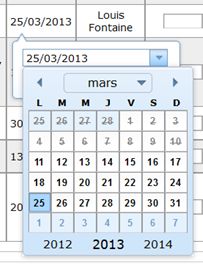
Après avoir cliqué sur le cadre en question apparait une fenêtre de modification différente en fonction des types de zones à modifier :
- Les listes déroulantes :


- Les champs de date :

- Les zones d'avancement :
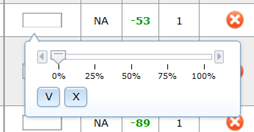

Après avoir modifié la zone en question (sauf les champs de date), cliquez sur  pour valider la modification.
Si vous souhaitez fermer la fenêtre sans avoir apporté de modification à la zone, cliquez sur  .
.
La modification rapide des actions a les mêmes conséquences que la modification traditionnelle (envoi de mail, mise à jour de l'avancement moyen de la FA, etc...)
 si le clic sur le bouton s'avère inopérant, c'est qu'Internet a coupé votre connexion à myQSE Manager. Dans ce cas, cliquez sur le bouton
  situé dans la barre d'adresse de votre navigateur ou tapez F5, et loguez-vous à nouveau.
