Modification rapide d'une action dans un PA
De myQSE Manager
Révision de 31 janvier 2013 à 07:37 par Gmouflette (discuter | contributions)
La modification traditionnelle des actions des PA s'effectue en entrant dans l'action par le bouton  .
.
 Un système de modification rapide permet de modifier les différentes zones d'une action directement à partir de la liste des actions d'un PA.
Dans la Liste des actions d'un PA, un cadre rouge apparaît autour des zones modifiables lorsqu'on passe le curseur de la souris dessus :

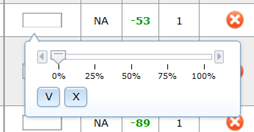
Après avoir cliqué sur le cadre en question apparait une fenêtre de modification :

Après avoir modifié la zone en question, cliquez sur  pour valider la modification.
Si vous souhaitez fermer la fenêtre sans avoir apporté de modification à la zone, cliquez sur  .
.
Sont ainsi modifiables :
- Les champs de texte (cf. ci-dessus)
- Les listes déroulantes :


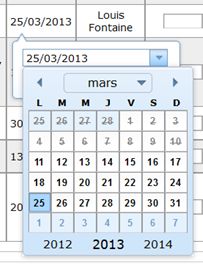
- Les champs de date :

- Les zones d'avancement :