Modification rapide d'une action dans une FA
La modification traditionnelle des actions des FA (Actions Immédiates, Actions Correctives, Préventives ou d'Amélioration) s'effectue en entrant dans l'action par le bouton  .
.
 Un système de modification rapide permet de modifier les différentes zones d'une action directement à partir de la liste des AI et de la liste des AC/AP/AM d'une FA, qu'ils s'agisse des zones de base de la FA ou de zones ajoutées par paramétrage, cf. [1].
Ne sont pas modifiables par ce système :
- les zones d'état du PA, situées sur la droite (jalon, durée, vérification, etc...)
- les listes de choix, Liste des utilisateurs à choix multiples et Liste des revues, paramétrables
- les zones de texte, Description de l'onglet Identification, Commentaire de l'onglet Mise en œuvre, ainsi que les zones de texte paramétrables
- les zones non accessibles à partir de la liste, cases à cocher de l'onglet Opérations, etc...
Dans la Liste des actions d'un PA, un cadre rouge apparaît autour des zones modifiables lorsqu'on passe le curseur de la souris dessus :

Après avoir cliqué sur le cadre en question apparait une fenêtre de modification :

Après avoir modifié la zone en question, cliquez sur  pour valider la modification.
Si vous souhaitez fermer la fenêtre sans avoir apporté de modification à la zone, cliquez sur  .
.
Sont ainsi modifiables :
- Les champs de texte (cf. ci-dessus)
- Les listes déroulantes :


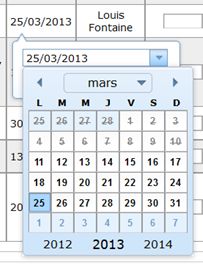
- Les champs de date :

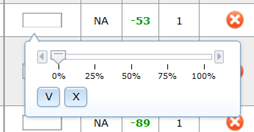
- Les zones d'avancement :

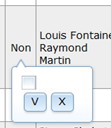
- Les cases à cocher :

La modification rapide des actions a les mêmes conséquences que la modification traditionnelle (envoi de mail, mise à jour de l'avancement moyen du PA, etc...), cf. [2]
 si le clic sur le bouton s'avère inopérant, c'est qu'Internet a coupé votre connexion à myQSE Manager. Dans ce cas, cliquez sur le bouton
  situé dans la barre d'adresse de votre navigateur ou tapez F5, et loguez-vous à nouveau.
